✍ 네이버 블로그 글쓰기 도우미 — 사용 설명서
주제만 넣으면 AI 가 네이버 블로그 글을 대신 써 드립니다. 컴퓨터를 잘 몰라도 순서대로만 따라 하시면 됩니다.
1. 처음 한 번만 준비
① 가입 신청하고 승인 기다리기
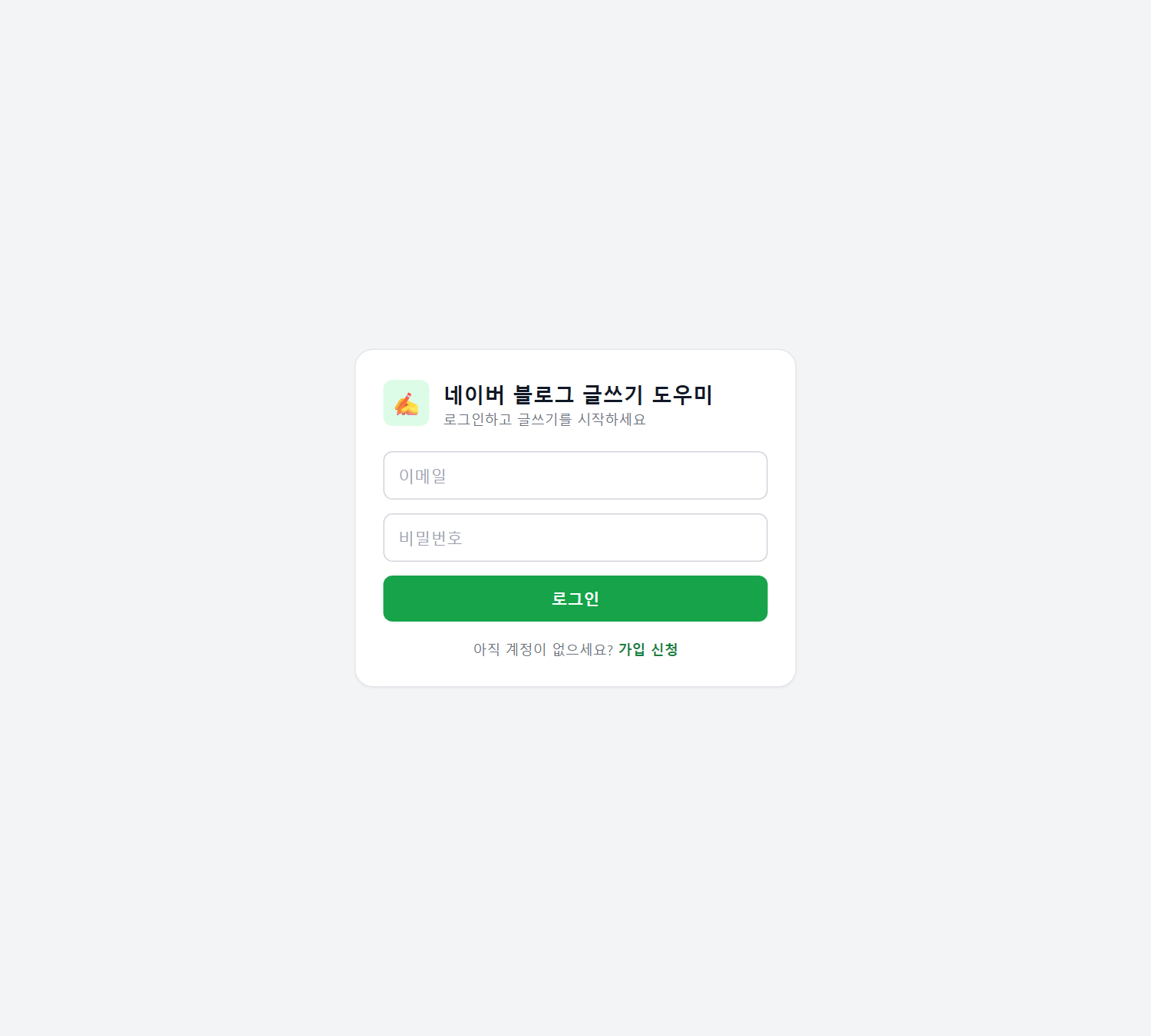
로그인 화면 — 처음이면 [가입 신청]을 누르세요
② 글쓰기 AI 연결하기 (둘 중 하나는 꼭)
글은 AI 가 씁니다. 첫 글을 쓰기 전에 아래 둘 중 하나를 연결해 주세요. 하나도 연결하지 않으면 글 생성이 「글을 쓸 AI 가 연결되지 않았습니다」로 멈춥니다.
| 구독으로 연결 | API 키로 연결 | |
|---|---|---|
| 이런 분께 | 클로드 Pro·Max 또는 ChatGPT Plus·Pro 를 쓰고 계신 분 | 구독이 없는 분 |
| 요금 | 추가 요금 없음 | 쓴 만큼 본인 청구 (글 1편에 몇백 원 — 10번) |
| 준비 | 윈도우 PC 에 연결 프로그램 설치, 글 쓸 때 PC 가 켜져 있어야 함 | 클로드 사이트에서 키 발급 (해외 결제 카드) |
👉 구독으로 연결하는 방법은 글쓰기 AI 연결 안내서를 열어 순서대로 따라 하세요. 아래는 API 키로 연결하는 순서입니다.
👉 발급 과정이 낯설면 🔑 클로드·제미나이 API 키 발급 안내서를 열어 순서대로 따라 하세요.
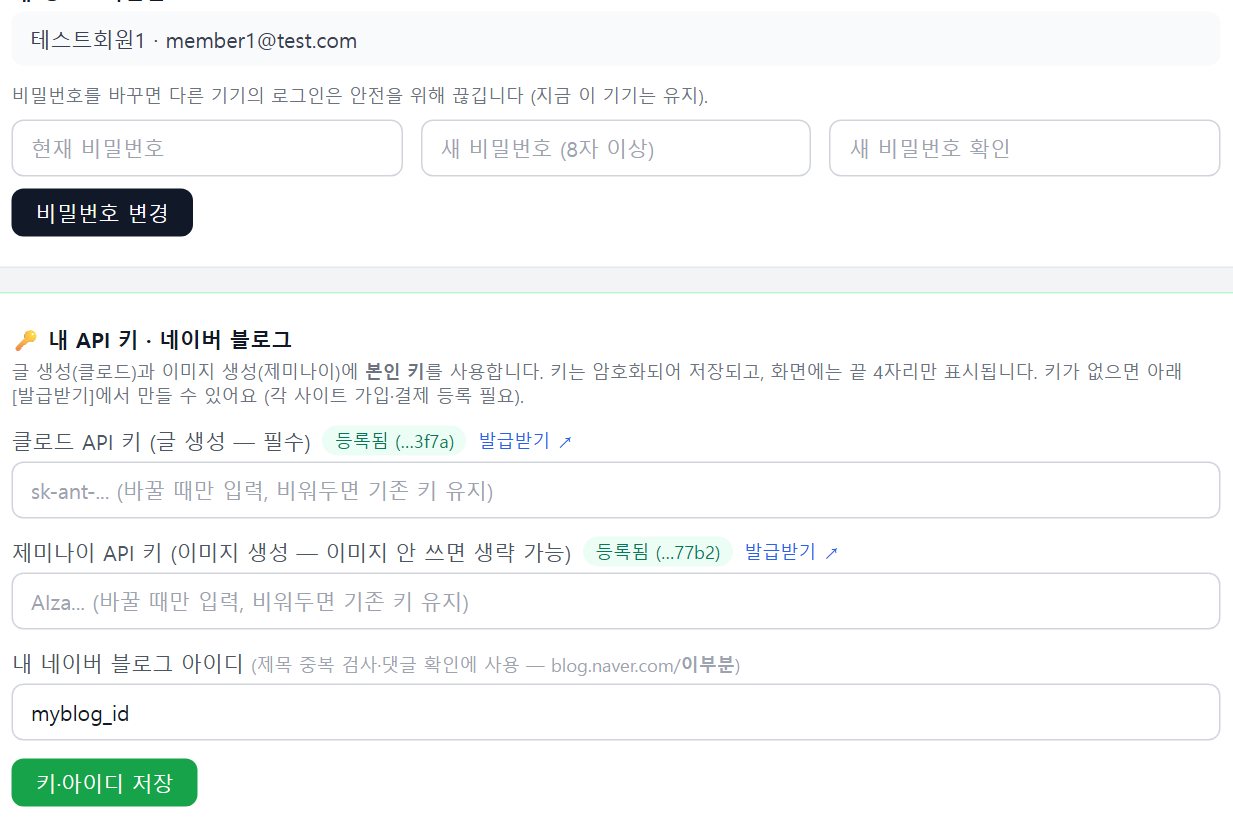
설정 탭의 내 계정 구역 — 키는 암호화되어 저장되고 끝 4자리만 보입니다
💡 내 네이버 블로그 아이디도 적어 두세요 (blog.naver.com/이부분). 제목 중복 검사와 댓글 확인에 쓰입니다.
2. 글 쓰는 기본 순서
순서는 늘 같습니다: 주제 적기 → 제목 먼저 뽑기 → 제목 고르기 → 키워드 추천 → [글 생성하기]
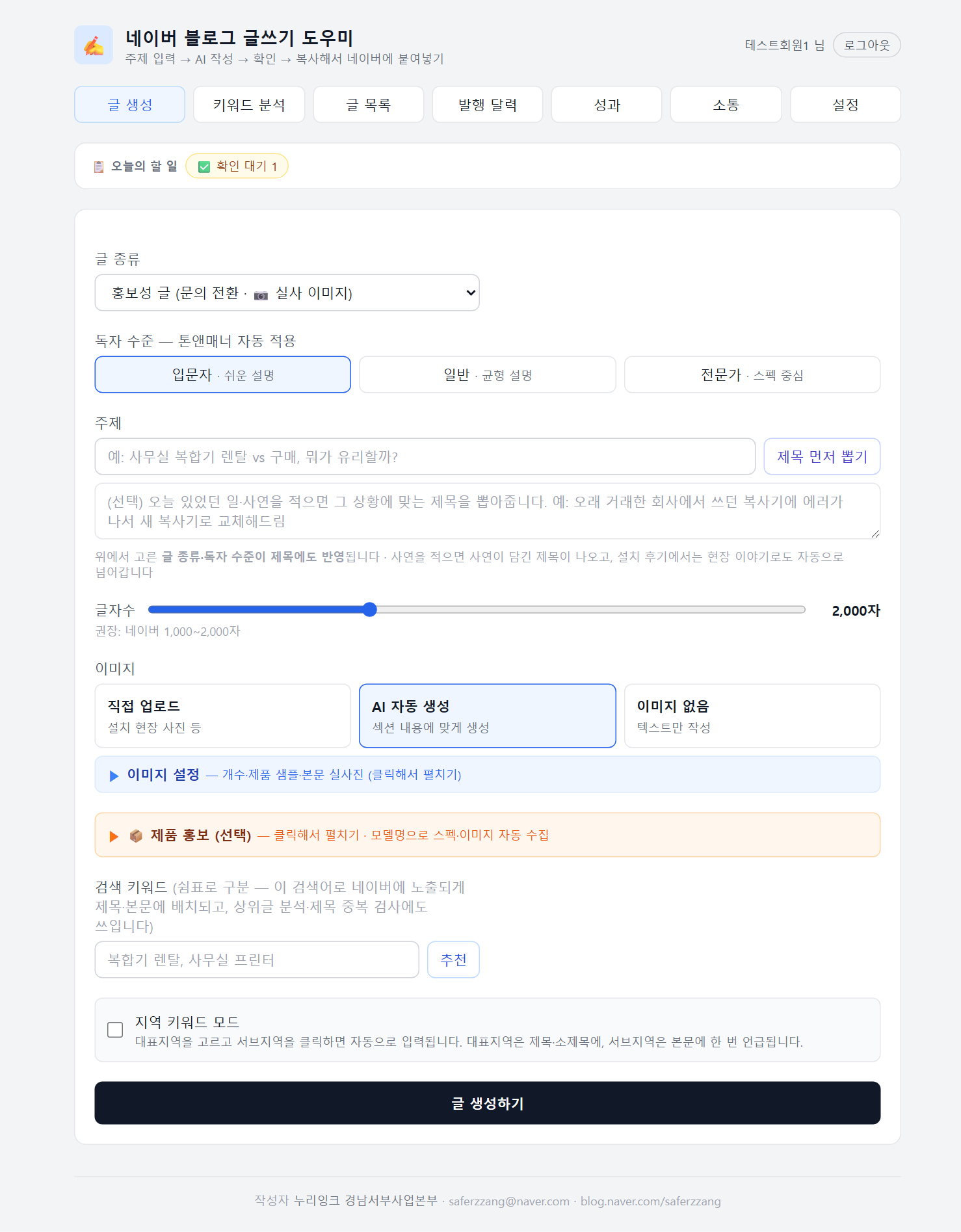
글 생성 탭 전체 화면
① 글 종류와 주제
② 제목 먼저 뽑기 (권장 — 비용 아끼는 순서)
본문을 쓰기 전에 제목 후보부터 보는 게 좋습니다. 제목 뽑기는 글 쓰기의 1/10 비용이라, 마음에 드는 방향인지 싸게 먼저 확인하는 겁니다.
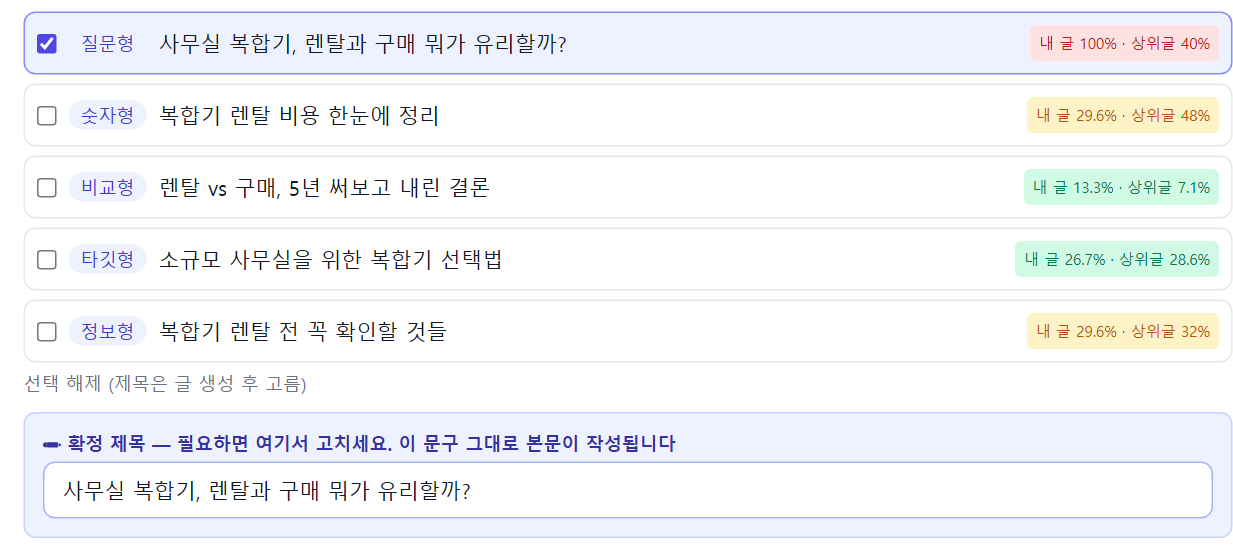
제목 후보 — 체크하면 아래 확정 제목 칸에서 고칠 수 있습니다
③ 검색 키워드 넣기
이 검색어로 네이버에서 검색될 수 있게 제목·본문에 심어 주는 칸입니다. [추천]을 누르면 실제 월간 검색량과 함께 후보가 나오고, 클릭하면 추가됩니다. 검색량이 어느 정도 있는 것을 2~3개 고르세요.
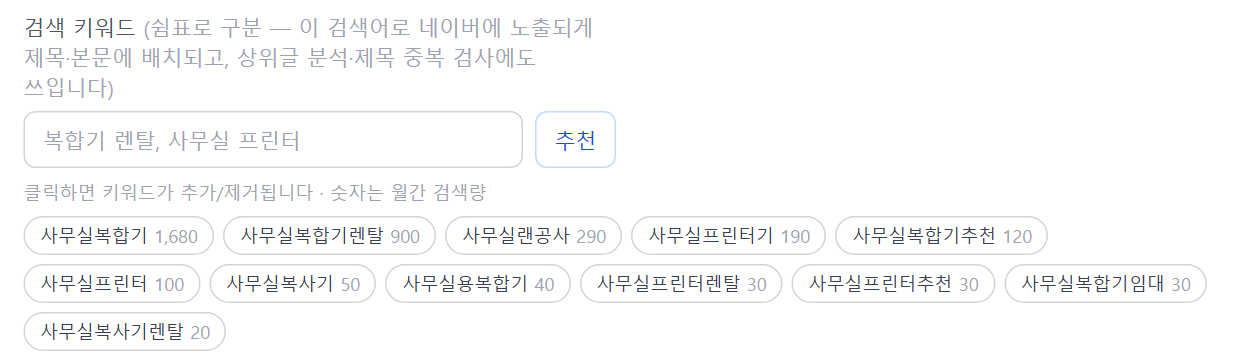
숫자는 한 달 동안 네이버에서 검색된 횟수입니다
④ 글 생성하기
이미지 방식(6번 항목)까지 고르고 맨 아래 [글 생성하기]를 누르면 30초~2분 안에 글이 완성됩니다. 화면을 닫아도 서버에서 계속 만들어지니 기다리셨다가 글 목록에서 확인하셔도 됩니다.
3. 글 확인하고 다듬기
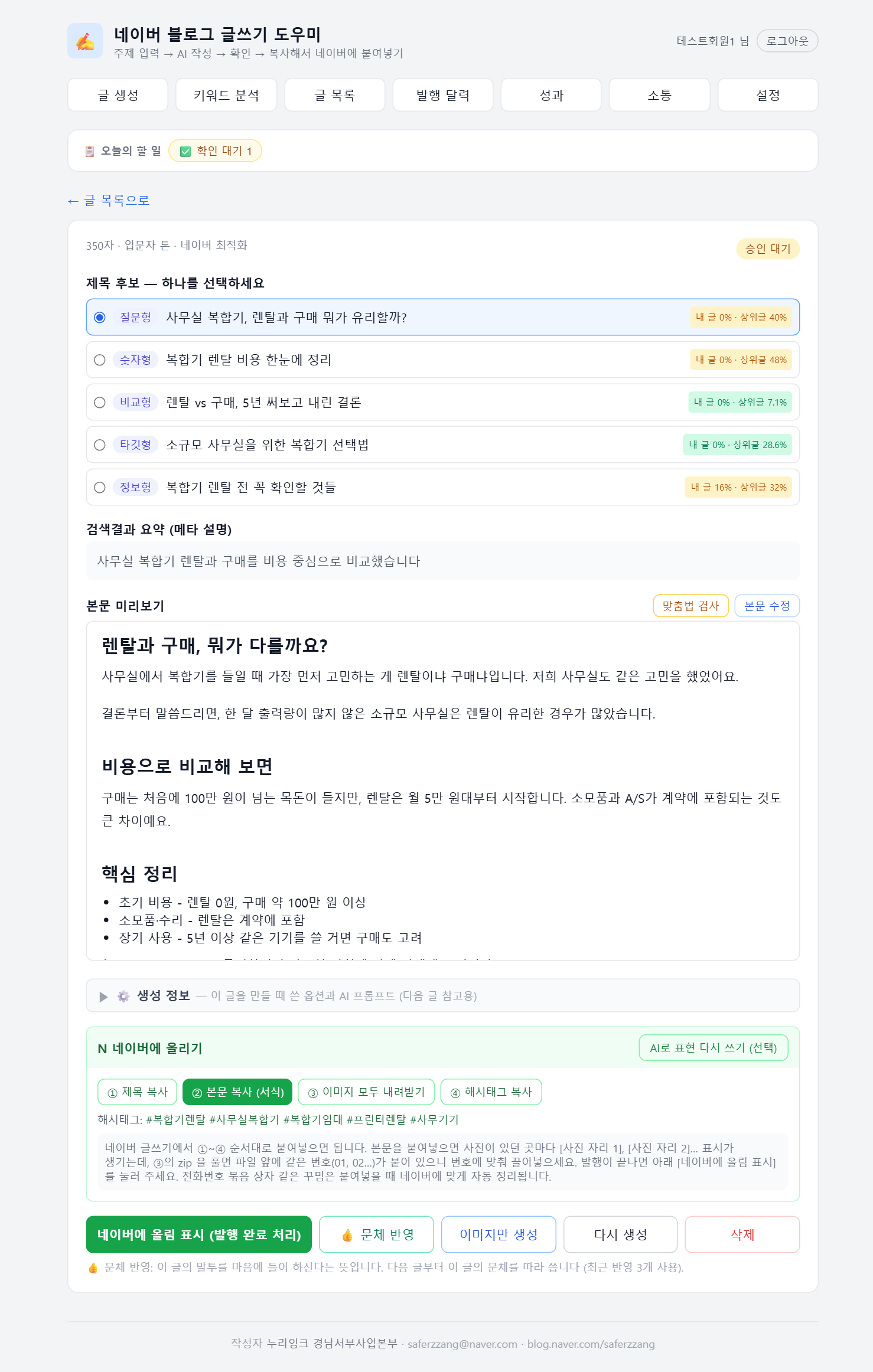
완성된 글 화면 — 위에서부터 제목 후보, 요약, 본문 미리보기, 네이버에 올리기
4. 네이버에 올리기 (제일 중요한 부분)
네이버는 외부 프로그램이 글을 자동으로 올리는 걸 허용하지 않습니다. 그래서 복사해서 붙여넣는 방식이고, 버튼 4개를 번호 순서대로 누르기만 하면 됩니다.
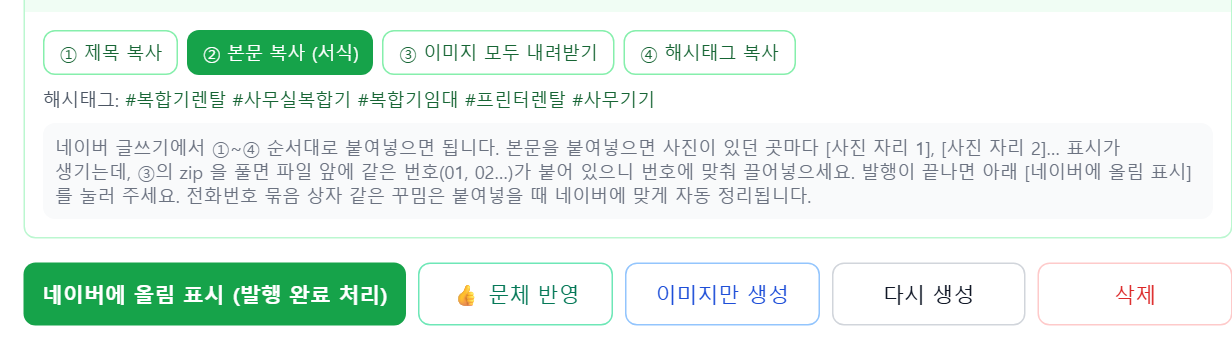
네이버에 올리기 — ①~④ 순서대로, 마지막에 [네이버에 올림 표시]
5. 사진으로 후기 글 쓰기 (설치·수리·맛집)
후기 글은 실제 사진이 반드시 필요합니다 — 사진 없이 후기를 지어내지 않는 것이 이 프로그램의 원칙입니다.
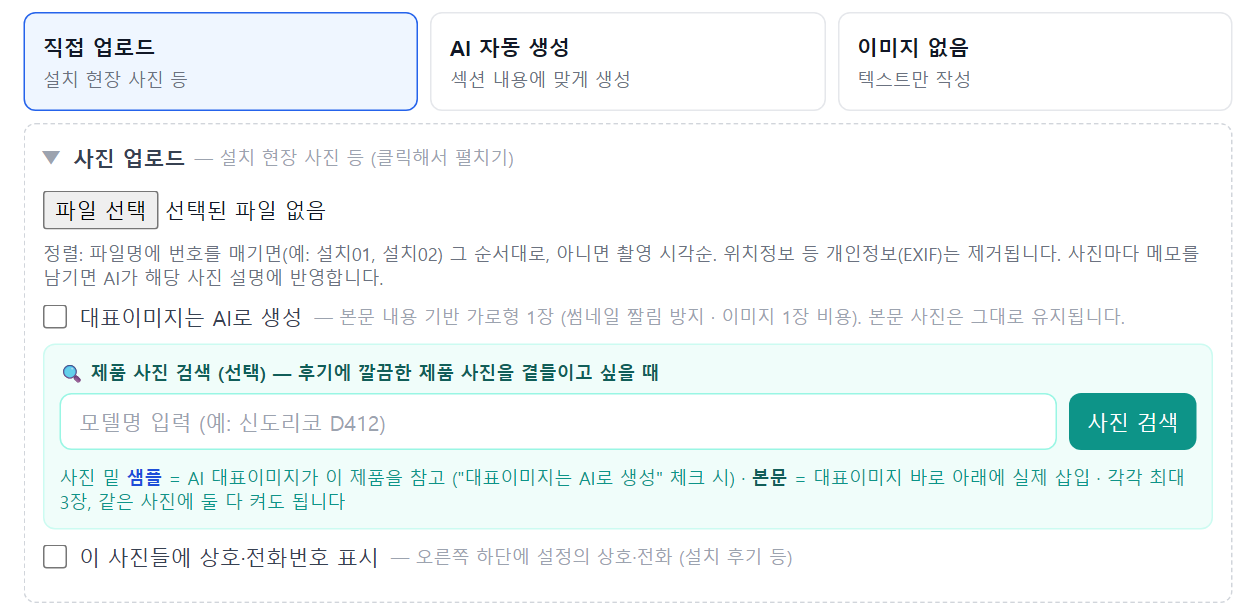
직접 업로드를 고르면 사진 올리는 칸이 열립니다
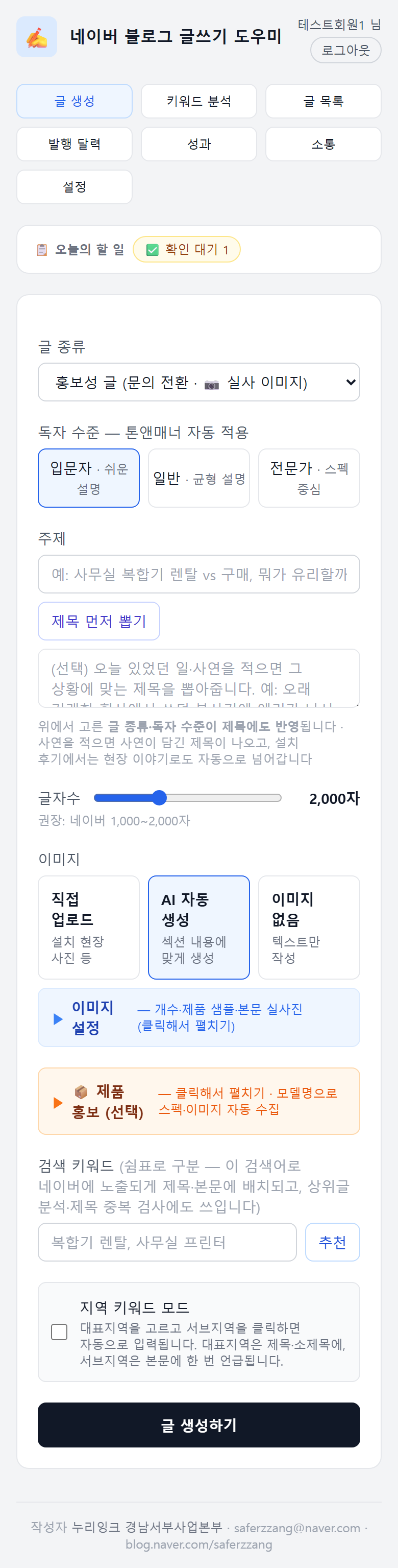
휴대폰으로 접속한 모습
6. 이미지 이야기
| 선택 | 어떤 때 | 비용 |
|---|---|---|
| AI 자동 생성 | 정보성·홍보성 글에 어울리는 그림을 AI 가 그려서 넣어 줍니다 | 제미나이 키 필요 · 1장에 몇십 원 |
| 직접 업로드 | 후기 글의 현장 사진 등 실제 사진을 쓸 때 | 무료 |
| 이미지 없음 | 글만 필요할 때 (가장 저렴) | 무료 |
7. 글 목록 · 발행 달력 · 성과
글 목록
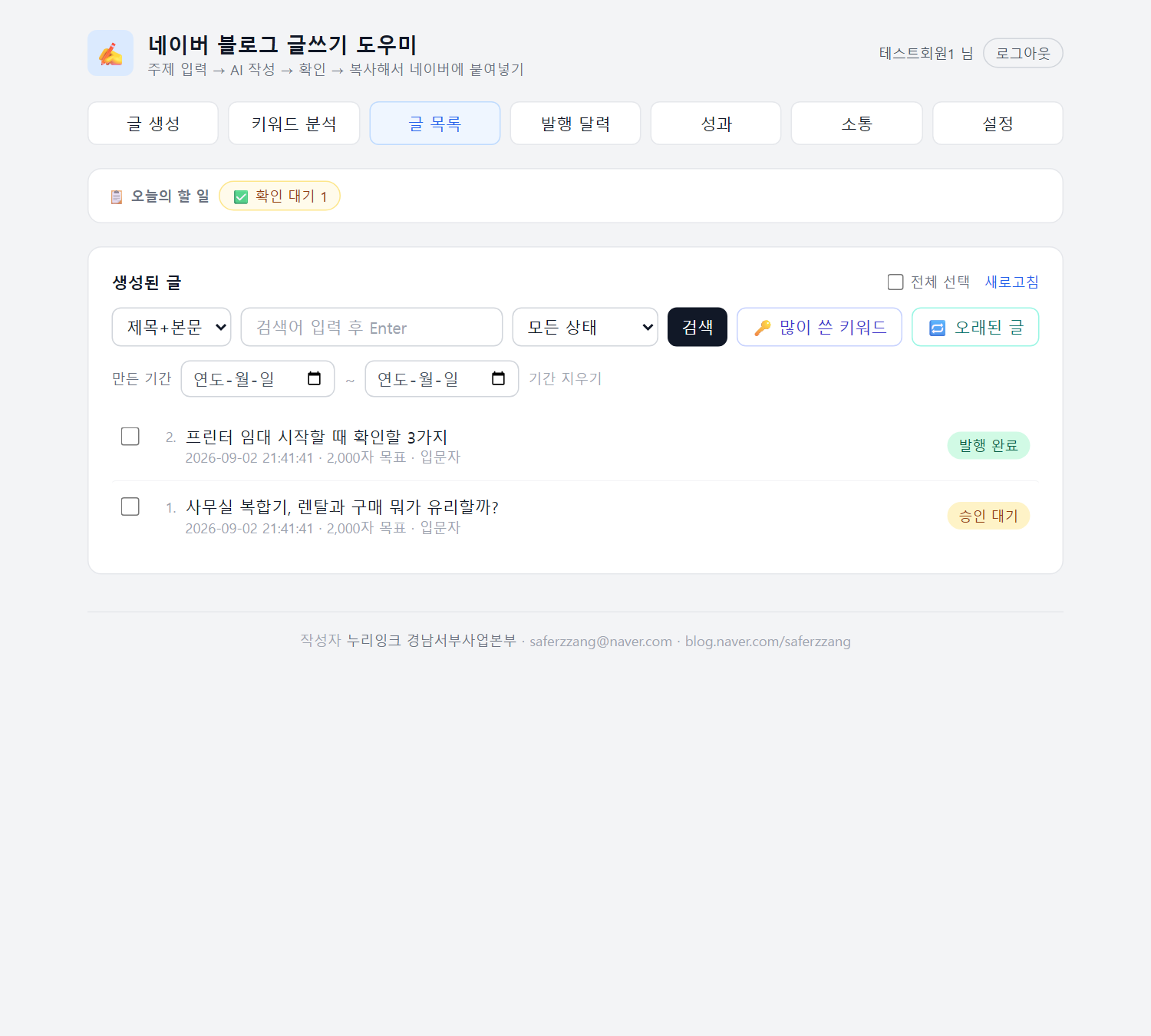
만든 글이 모두 모입니다 — 검색·상태 필터·여러 개 선택 삭제 가능
상태의 뜻: 확인 대기(완성됨, 확인 필요) · 발행 완료(네이버에 올림 표시한 글) · 대기(아직 생성 전) · 실패(생성 실패 — 눌러서 [다시 생성])
발행 달력
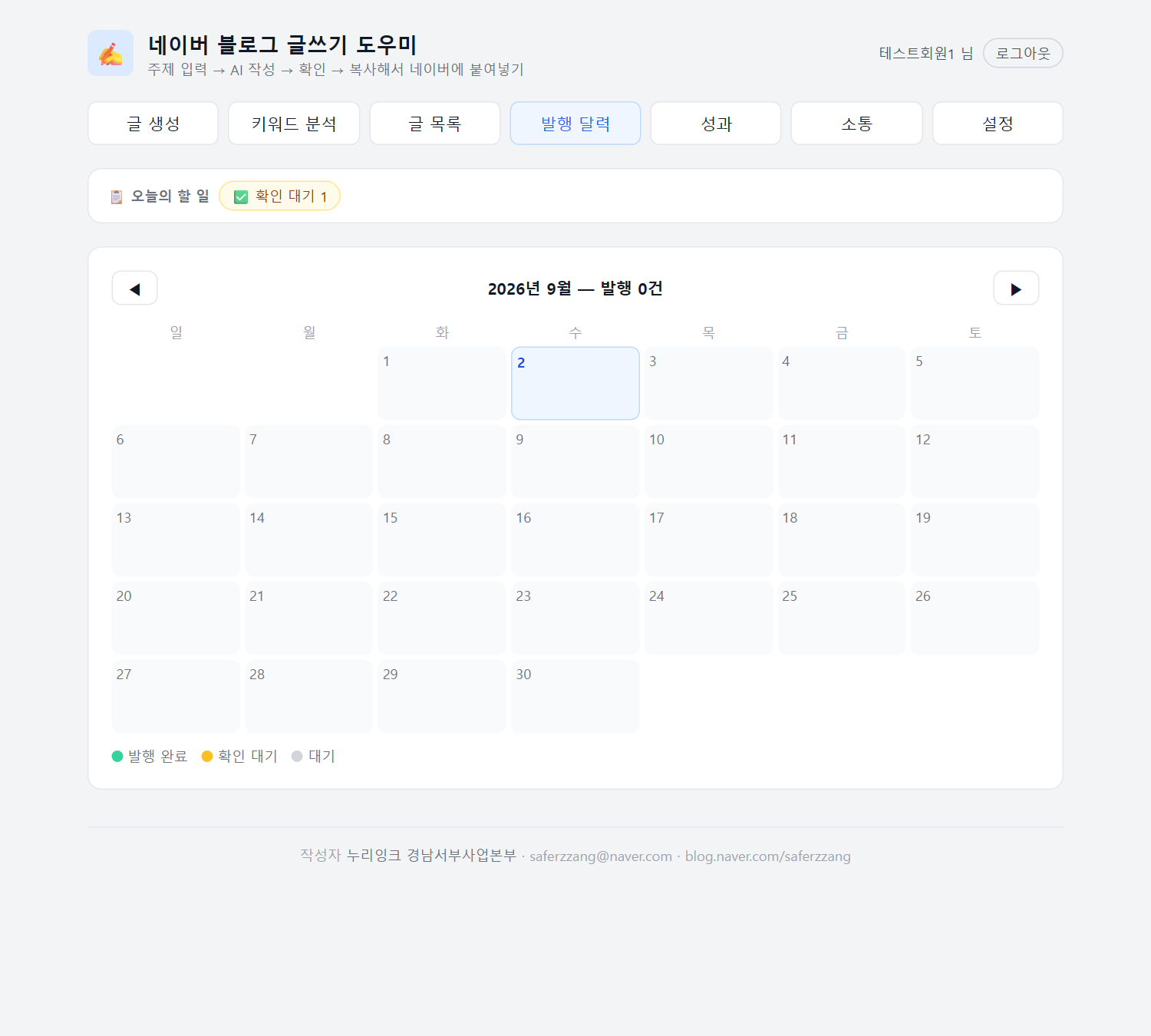
네이버에 올린 글이 날짜별로 보입니다 — 꾸준히 올리는 게 블로그의 핵심!
성과
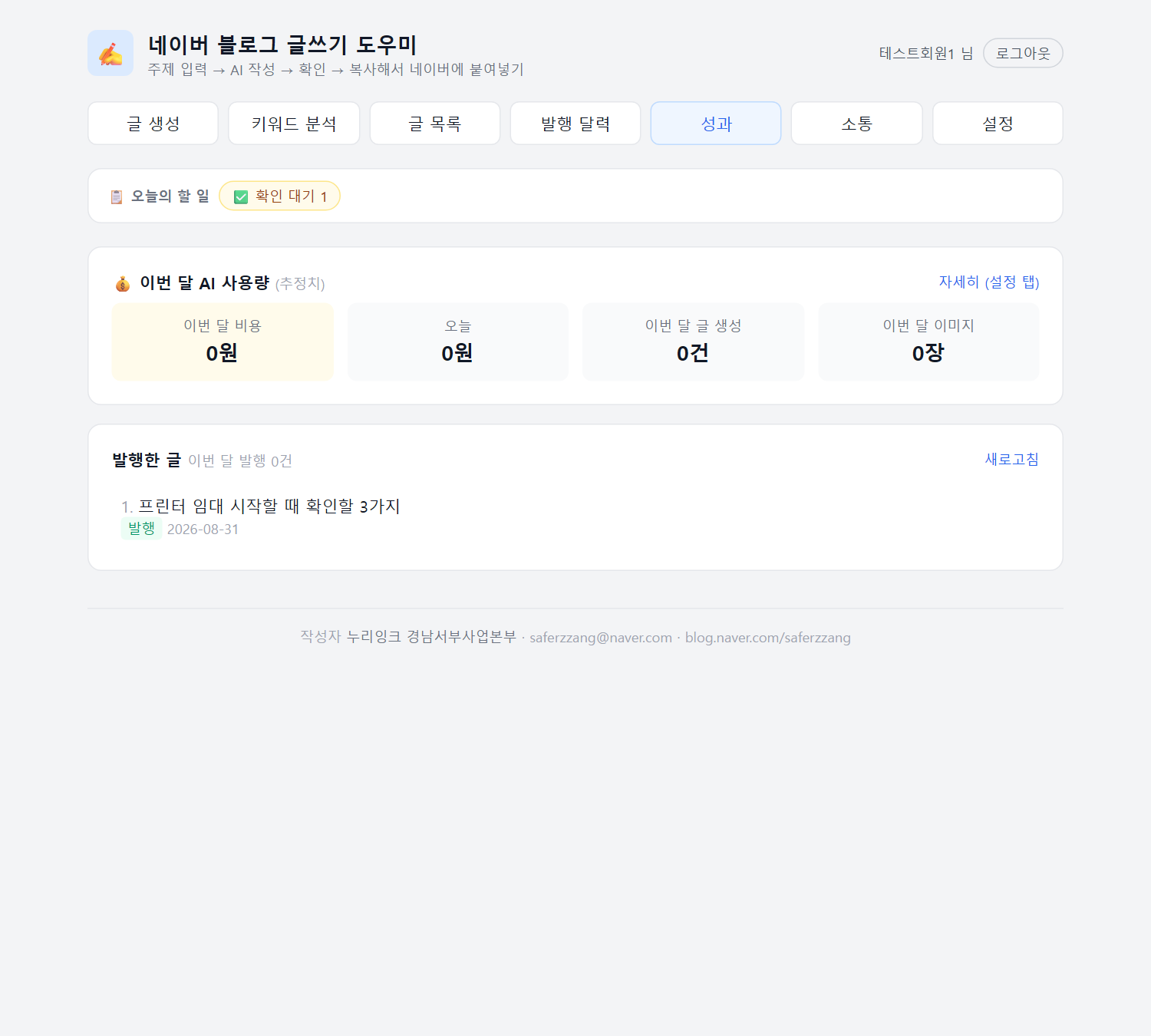
이번 달 AI 사용 비용과 발행 이력을 봅니다
8. 소통 도우미 (이웃·댓글)
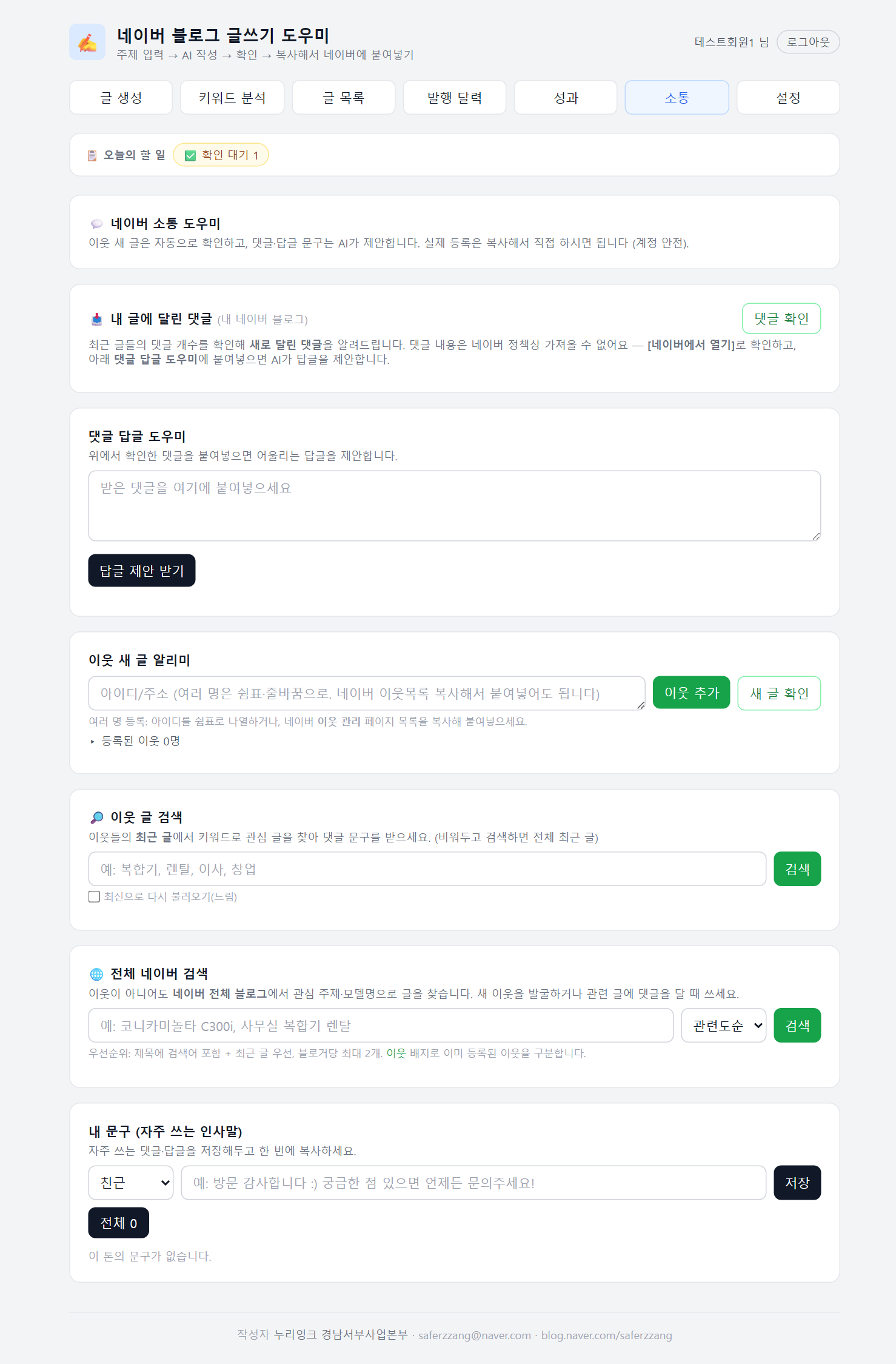
소통 탭 — 이웃 새 글 확인, 댓글 답글 제안, 내 문구 보관함
9. 설정 화면 정리
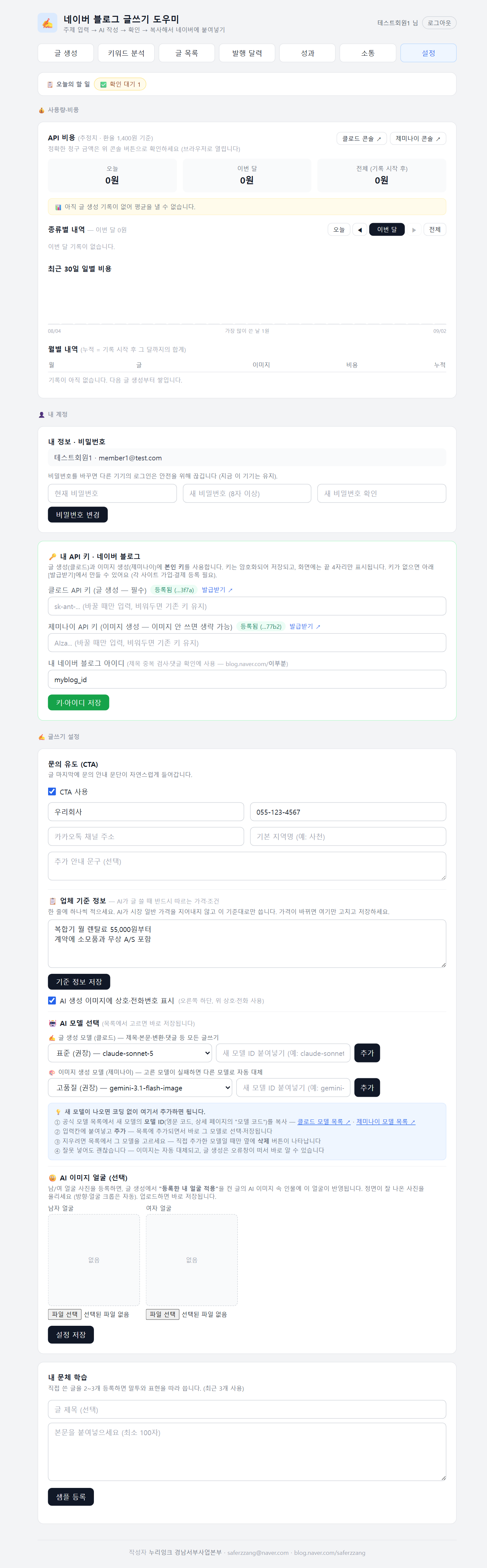
설정 탭 — 위에서부터 사용량·비용 / 내 계정 / 글쓰기 설정
| 항목 | 무엇을 하나 |
|---|---|
| 비밀번호 변경 | 현재 비밀번호를 넣고 새 비밀번호로 바꿉니다 (다른 기기는 자동 로그아웃) |
| 글쓰기 연결 방식 | 내 API 키로 쓸지, 내 PC 의 구독(연결 프로그램)으로 쓸지 고릅니다 — 글쓰기 AI 연결 안내서 |
| 내 API 키 | 클로드(구독을 안 쓰면 필수)·제미나이(이미지용) 키 등록 — 1번 항목 |
| 문의 유도 (CTA) | 업체명·전화번호를 넣으면 글 끝에 문의 안내가 자연스럽게 들어갑니다 |
| 업체 기준 정보 | 가격·조건을 한 줄씩 적어 두면 AI 가 엉뚱한 가격을 지어내지 않고 이 기준대로 씁니다. 가격이 바뀌면 여기만 고치세요 |
| AI 모델 선택 | 글·이미지 AI 의 등급을 고릅니다 (기본값 권장) |
| 내 문체 학습 | 평소 쓰신 글을 붙여넣어 두면 그 말투를 따라 씁니다 |
10. 비용은 얼마나 드나
이 프로그램 자체는 무료이고, AI 사용료만 본인 키로 본인에게 청구됩니다. 대략적인 감:
| 작업 | 대략 비용 (추정) |
|---|---|
| 제목 후보 뽑기 | 몇십 원 |
| 글 1편 (1,000~2,000자, 이미지 없음) | 100~300원 안팎 |
| AI 이미지 1장 | 몇십 원 |
| 키워드 추천·제목 중복 검사·발행 달력 등 | 무료 (AI 를 안 씁니다) |
정확한 사용액은 설정 탭 맨 위(API 비용) 와 성과 탭에서 언제든 확인할 수 있고, [클로드 콘솔 ↗] 버튼으로 실제 청구 화면도 볼 수 있습니다.
11. 막혔을 때 (문제 해결)
| 이런 안내가 나오면 | 이렇게 하세요 |
|---|---|
| "글을 쓸 AI 가 연결되지 않았습니다" | 구독(연결 프로그램)이나 클로드 API 키 중 하나를 연결하세요 — 글쓰기 AI 연결 안내서 |
| "제미나이 API 키가 등록되지 않았습니다" | 이미지를 쓰려면 제미나이 키도 등록하거나, 이미지 없음으로 생성하세요 |
| "오늘 검색 한도를 다 썼습니다" | 키워드 추천 등 검색 기능의 하루 한도입니다. 내일 다시 되거나, 급하면 관리자에게 문의하세요 |
| "서버가 재시작되어 생성이 중단되었습니다" | 글에서 [다시 생성]을 누르면 됩니다 |
| 후기 글이 안 만들어져요 | 후기는 실제 사진 1장 이상이 필요합니다. [직접 업로드]로 사진을 먼저 올리세요 |
| 비밀번호를 잊었어요 | 관리자에게 연락하면 임시 비밀번호를 만들어 드립니다. 로그인 후 설정에서 새 비밀번호로 바꾸세요 |
| 서식 복사가 안 붙어요 | 아주 오래된 브라우저에서는 서식 없이 글자만 복사됩니다. 크롬·엣지 최신 버전을 권합니다 |